


Quali punti sono inclusi nel controllo al vivo di prestampa per i documenti PDF?
Nel lavoro di ispezione prestampa, il controllo dell'abbondanza dei documenti PDF è uno degli elementi essenziali che ogni tipografia deve esaminare. Il controllo manuale di documenti PDF multi-pagina pagina per pagina non è solo-dispendioso in termini di tempo e lavoro-ma è anche soggetto a errori. Molte tipografie utilizzano strumenti o plug-in specializzati per l'ispezione, che possono migliorare notevolmente l'efficienza e la precisione del lavoro di prestampa. Questo articolo prende come esempio la funzione di ispezione di prestampa incorporata in Adobe Acrobat Pro DC per esplorare come impostare correttamente l'elemento di controllo al vivo nell'ispezione di prestampa.
Per prima cosa apriamo il documento che deve essere controllato con Acrobat, troviamo il pulsante "Produzione di stampe" nella categoria "Strumenti - Proteggi e standardizza" e facciamo clic su di esso. A questo punto, sul lato destro del software viene visualizzato un elenco di sottomenu-per la produzione di stampe, come mostrato nella Figura 1.
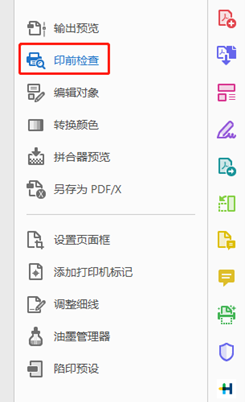
Figura 1 Sottomenu Stampa
Successivamente, fare clic sulla seconda voce "Verifica prestampa" nel menu e verrà visualizzata la finestra di dialogo Verifica prestampa mostrata nella Figura 2.
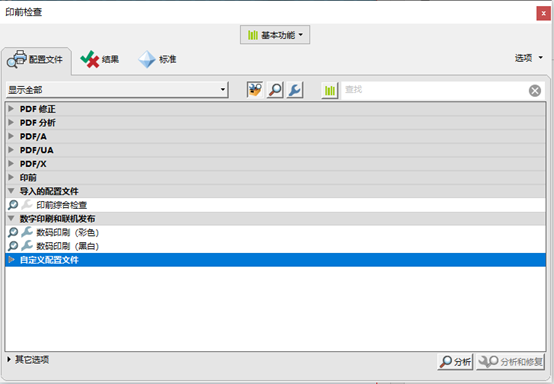
Figura 2 Finestra di dialogo Controllo prestampa
Molti elementi di controllo preimpostati di Acrobat sono già stati integrati nella scheda Profili. L'elemento di controllo dello spurgo che dobbiamo eseguire non è incluso, quindi dobbiamo creare un profilo. Fai clic sul pulsante "Opzioni" nell'angolo in alto a destra e nel menu a comparsa-seleziona "Crea profilo". Il software visualizzerà quindi la finestra di dialogo Modifica profilo come mostrato nella Figura 3.
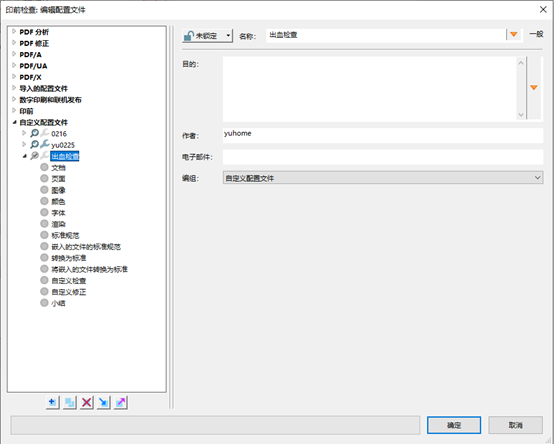
Figura 3 Finestra di dialogo Modifica file di configurazione
Per un utilizzo futuro, possiamo denominare questo file di configurazione "Bleed Check". Il menu a sinistra elenca più elementi di ispezione come documento, pagina, immagine e colore. Possiamo configurarli uno per uno secondo necessità, ma il contenuto relativo ai controlli al vivo non è incluso. È possibile utilizzare ispezioni personalizzate per impostare il contenuto del controllo al vivo. Fare clic sull'opzione "Ispezione personalizzata" e il contenuto dell'ispezione corrispondente agli elementi verrà visualizzato sulla destra, come mostrato nella Figura 4. Sul lato destro della finestra di dialogo sono elencati tutti gli elementi dell'ispezione personalizzata disponibili, ma il contenuto del controllo spurgo di cui abbiamo bisogno non è tra questi. A questo punto è necessario cliccare sul segno '+' nel cerchio in basso a sinistra per creare un nuovo oggetto da ispezionare.
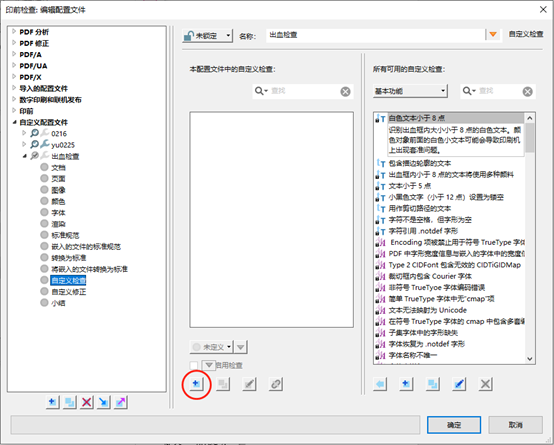
Figura 4 Finestra di dialogo Controllo personalizzato
In generale, l'elaborazione post-stampa richiede che il margine al vivo non sia inferiore a 3 mm. Pertanto, possiamo denominare questa voce di controllo "Smarrimento inferiore a 3 mm". Quindi, nel pannello delle proprietà a destra, inserisci direttamente "smarginatura" per trovare rapidamente tutti gli elementi di controllo relativi alla smarginatura. Il significato del fatto che l'area al vivo non sia inferiore a 3 mm è che l'offset minimo della distanza della area al vivo dalla casella di rifilo nel documento PDF non deve essere inferiore a 3 mm. Quindi, qui, dobbiamo selezionare "Offset minimo del riquadro al vivo dal riquadro di rifilo (mm)" nel pannello delle proprietà nella Figura 5 e aggiungerlo all'angolo in basso a destra della finestra di dialogo, quindi selezionare "Meno di" nel pulsante di attivazione, impostare il valore su "3" e il margine di errore consentito può essere impostato secondo necessità, ad esempio "0,1".
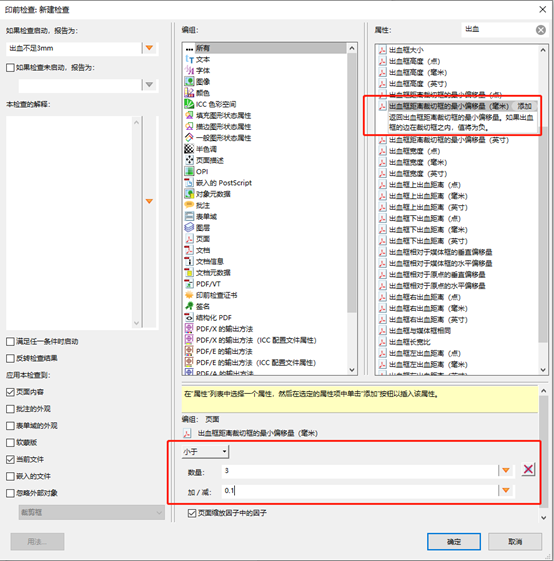
Figura 5 Finestra di dialogo per Abbondanza inferiore a 3 mm
Dopo aver impostato il profilo di controllo al vivo, selezioniamo il profilo personalizzato "Controllo al vivo" nella finestra di dialogo di controllo di prestampa e facciamo clic sul pulsante "Analizza" in basso a destra per scoprire direttamente quali pagine del documento PDF hanno un'impostazione al vivo inferiore a 3 mm, come mostrato nella Figura 6.
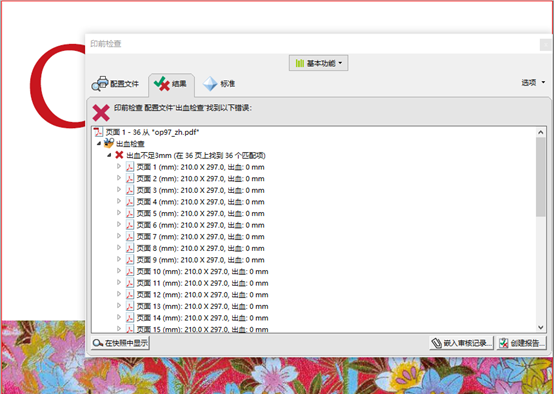
Figura 6 Risultati dell'ispezione per spurgo insufficiente inferiore a 3 mm
In pratica, abbiamo riscontrato che alcuni documenti controllati utilizzando il metodo sopra descritto non presentano problemi, ma in realtà le impostazioni del margine al vivo dei documenti non sono corrette. Questo perché alcuni documenti PDF non contengono caselle al vivo e di ritaglio, come mostrato nella Figura 7.
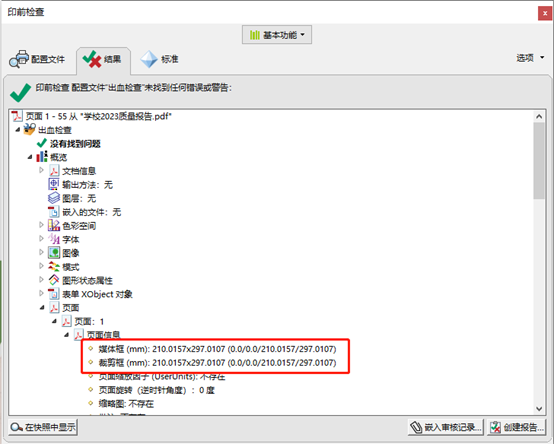
Figura 7 Documenti senza caselle di spurgo
Per questi documenti, dobbiamo aggiungere un elemento nel profilo "Controllo smarginatura" per verificare se esistono caselle di smarginatura, come mostrato nella Figura 8. In questo modo, anche se un documento non dispone di un set di caselle di smarginatura, può comunque essere controllato direttamente.
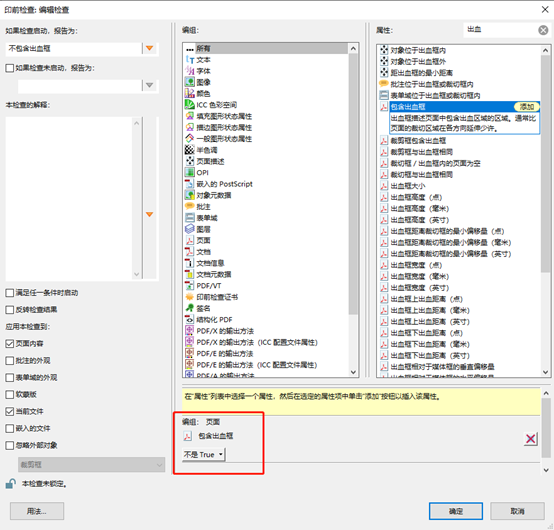
Figura 8 Impostazioni di ispezione senza scatola di spurgo
Infine, c'è una situazione in cui molti principianti nella prestampa commettono facilmente errori. Il documento imposta correttamente la smarginatura, ma il testo e le immagini nel documento vengono posizionati solo all'interno della casella di rifilo. In un documento di questo tipo, la distanza tra la casella al vivo e la casella di rifilo è corretta, ma non sono presenti testo o immagini tra la casella al vivo e la casella di rifilo. Ciò non è ancora corretto per l'elaborazione post-stampa.
Per tali documenti, dobbiamo aggiungere un elemento nel profilo "Verifica smarginatura" per verificare se sono presenti oggetti di testo o immagine all'esterno del riquadro di rifilo, come mostrato nella Figura 9. In questo modo, se è presente un'impostazione della smarginatura errata nel documento, è possibile rilevarla.
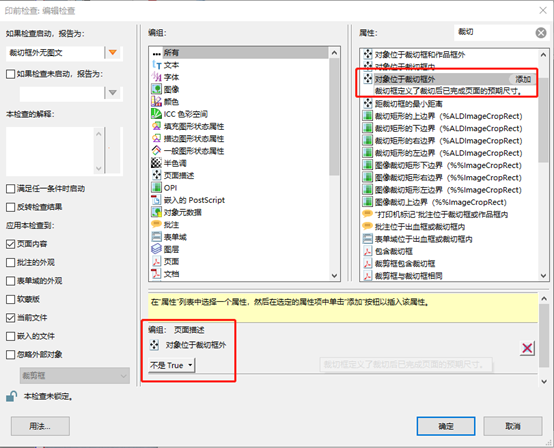
Figura 9 Impostazioni di controllo prestampa per le aree esterne al riquadro di rifilo senza immagini o testo
In sintesi, un profilo di controllo al vivo relativamente completo dovrebbe includere almeno i tre controlli sopra menzionati: controllo dell'offset minimo tra il riquadro al vivo e il riquadro di rifilo, controllo della presenza di un riquadro al vivo e controllo di eventuali immagini o oggetti di testo all'esterno del riquadro di rifilo. Molti operatori di prestampa si concentrano sul primo controllo e tendono a trascurare il secondo e il terzo controllo. Se un documento PDF con problemi nel secondo e terzo controllo viene inviato direttamente per l'output, può causare notevoli problemi durante il ritaglio post-stampa. Ci auguriamo che tutti possano sfruttare appieno gli strumenti di controllo di prestampa di Acrobat per migliorare l'efficienza e la precisione dei nostri controlli di prestampa.