


Come ottenere grafica vettoriale
Nella grafica vettoriale completata, è comune riscontrare la necessità di ritagliare i vettori.
Adobe Illustrator (di seguito denominato AI) è un potente software di grafica vettoriale. Ora si è sviluppato dalla versione CS6 alla versione CC ed è ampiamente utilizzato nella creazione di mappe tematiche. Qui discutiamo due metodi per ottenere grafica vettoriale in combinazione con AI CS6.
01 Ottenere grafica vettoriale parziale
Estrazione di una parte di una mappa per 'riferimento' o 'elaborazione' per creare altre mappe tematiche. Ad esempio, nella (Figura 1), per "estrarre" il contenuto all'interno della casella nera nella mappa vettoriale del Tagikistan, fai doppio-clic sullo strumento "Gomma" per regolare la dimensione della gomma (generalmente 8 pt). Tenere premuto il tasto Maiusc e tracciare linee rette lungo la scatola nera per formare una cornice rettangolare come mostrato in (Figura 2).
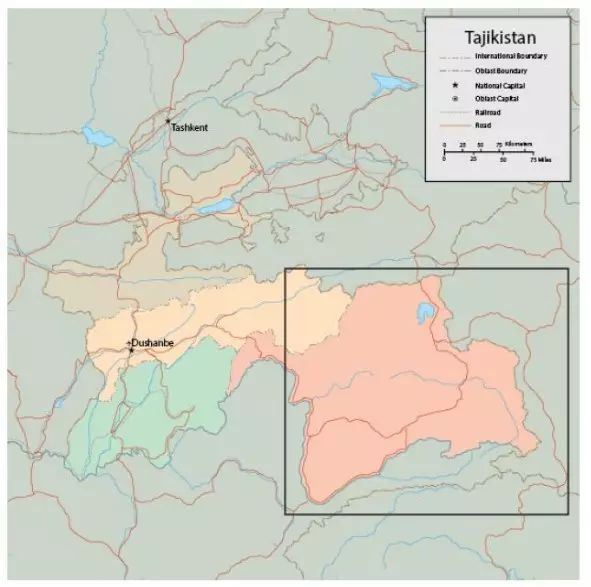
Figura 1 'Rimuovere' il contenuto della scatola nera
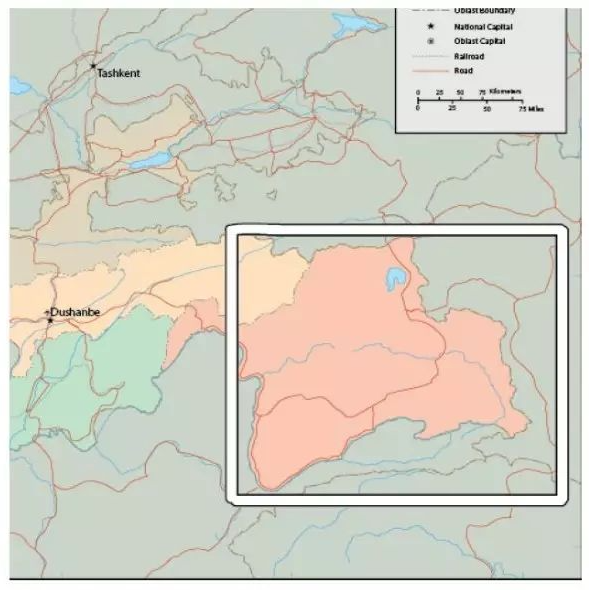
Figura 2 Disegna una scatola rettangolare nera
Utilizza lo strumento AI "Selezione diretta" per selezionare il contenuto richiesto, quindi fai clic su "Seleziona - Inversa" e premi il tasto Canc per eliminare il contenuto non necessario (Figura 3). Su questa base, modificare ulteriormente la mappa vettoriale, ad esempio ingrandendo e rimpicciolendo, aggiungendo annotazioni di nomi geografici, ecc., come mostrato nella (Figura 4).
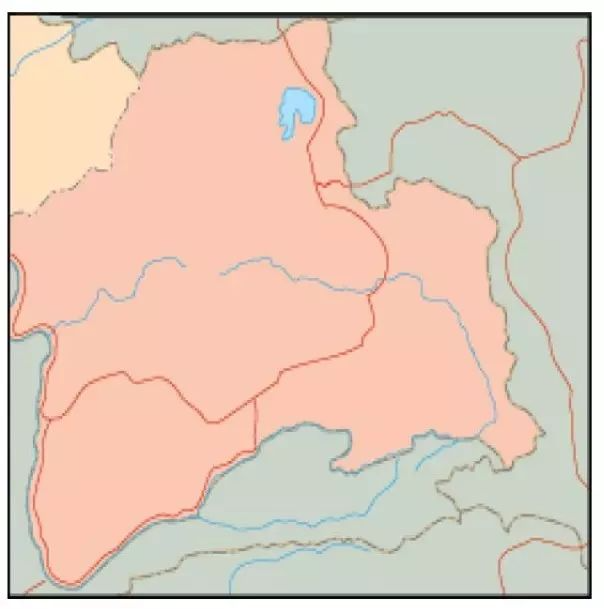
Figura 3 Rimuovere i contenuti non necessari
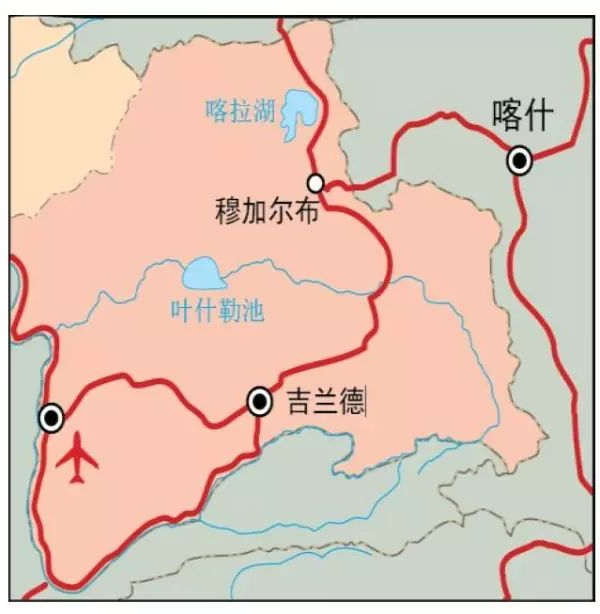 Figura 4 Ulteriore modifica della grafica vettoriale
Istruzioni: tieni premuto il tasto Maiusc mentre trascini lo strumento Gomma per disegnare linee rette a 0 gradi, 45 gradi o 90 gradi; tieni premuto il tasto Alt per disegnare un rettangolo; tieni premuti sia Shift che Alt per disegnare un quadrato; tutte queste azioni cancellano il contenuto all'interno dell'area selezionata. Il testo che non è stato convertito in curve all'interno dell'area non verrà cancellato, né verranno influenzati i livelli bloccati o nascosti.
Se non sono selezionati oggetti, lo strumento Gomma può cancellare oggetti su livelli diversi. Quando un oggetto è selezionato, cancella solo l'oggetto selezionato e non influisce sugli altri oggetti. Per le aree vettoriali irregolari, puoi utilizzare lo strumento Matita o Penna per disegnare un tracciato attorno all'area selezionata, quindi utilizzare lo strumento Gomma per cancellare lungo il tracciato. Inoltre, dopo aver cancellato le aree irregolari con lo strumento Gomma, puoi utilizzare lo strumento Lazo per selezionare l'area, quindi utilizzare la selezione inversa per eliminare il contenuto indesiderato e ottenere le forme vettoriali desiderate.
Per gli oggetti raggruppati, puoi utilizzare lo strumento Penna per disegnare un percorso, quindi utilizzare la funzione "Sottrai" nel pannello Elaborazione tracciati per tagliare e infine separare le forme vettoriali risultanti.
Utilizza le maschere di ritaglio per ottenere forme vettoriali parziali: prima raggruppa la grafica vettoriale, quindi crea una maschera di ritaglio. La maschera e la grafica vettoriale devono trovarsi sullo stesso livello.
02 Tracciamento delle immagini
Per semplici bitmap generate da software per ufficio (come Office) o software di elaborazione delle immagini (come Photoshop), è possibile copiare direttamente l'immagine e incollarla nell'intelligenza artificiale per il ricalco dell'immagine. Selezionare l'oggetto, fare clic su "Traccia immagine" nel pannello di controllo, quindi fare clic sul pulsante "Espandi". L'immagine verrà quindi convertita in un'immagine vettoriale come mostrato nella (Figura 5). Questo è l'effetto di tracciamento AI per le clip art di Office Word 2013. Per modificare ulteriormente la grafica vettoriale espansa, dovresti anche "Separare" gli oggetti.
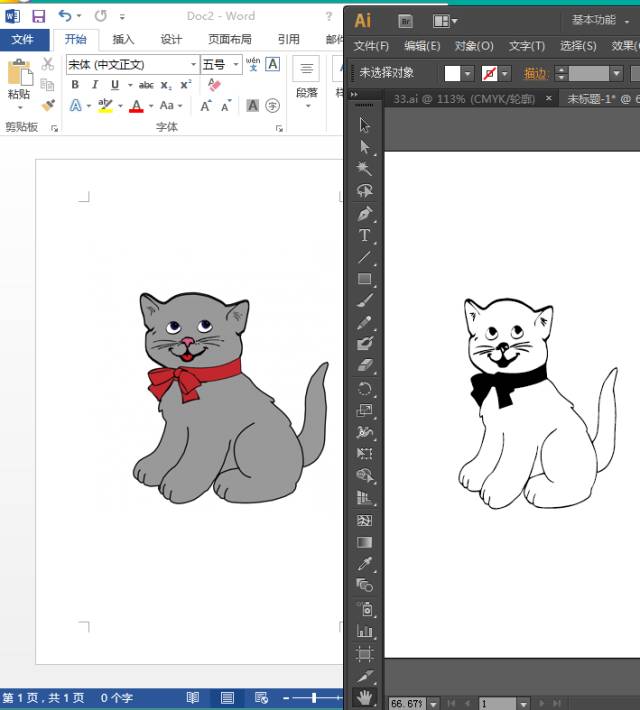
Figura 5 Convertire l'immagine in un'immagine vettoriale
Per immagini relativamente sfocate o complesse che non possono essere tracciate automaticamente, è possibile utilizzare un metodo di tracciamento manuale. Posiziona l'immagine in un livello bloccato e regola l'opacità (generalmente il 50%) come mostrato nella (Figura 6). Crea un nuovo livello, scegli la larghezza del tratto e il colore appropriati in base all'immagine e utilizza lo strumento penna o matita per tracciare lungo i contorni dell'immagine per formare un contorno approssimativo. Quindi, ingrandire per "perfezionare" ulteriormente i dettagli in aree specifiche, come mostrato nella (Figura 7), che illustra l'effetto dopo il tracciamento e la modifica.
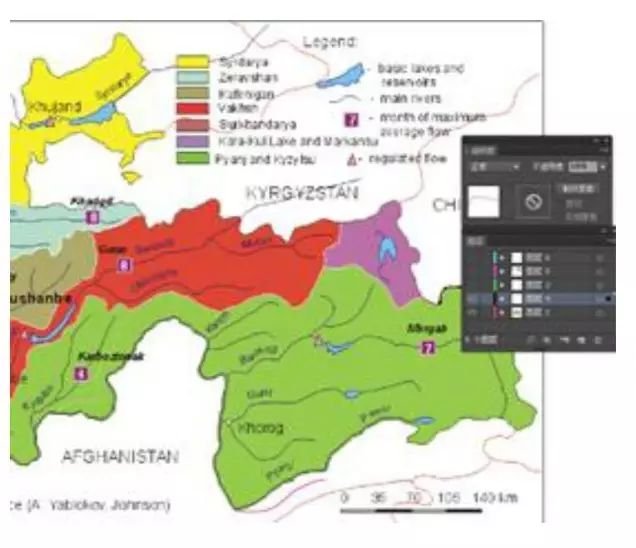
图6 调节图像不透明度
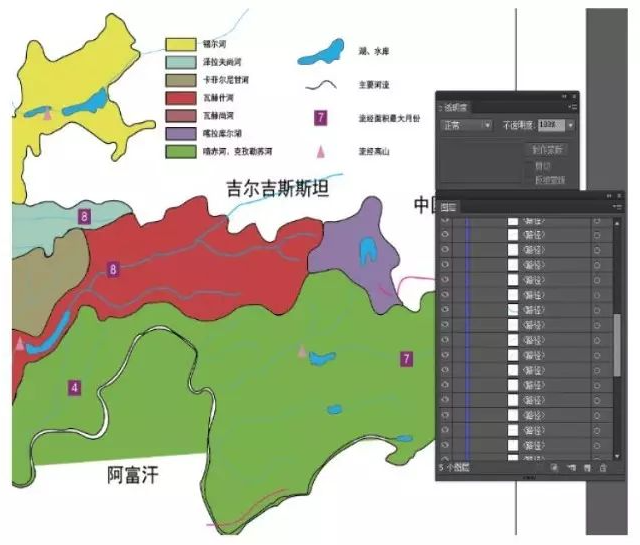
Figura 7 Effetto immagine modificata