


Queste due applicazioni software sono buone; la conversione tra quadricromia-colori e tinte piatte non è un problema!
La stampa digitale e la stampa tradizionale si completano a vicenda. Lo stesso file elettronico deve essere adatto sia alla stampa tradizionale che a quella digitale. Tuttavia, per le tinte piatte, a causa delle differenze nei processi e nelle apparecchiature di stampa, le macchine da stampa tradizionali richiedono file elettronici con lastre di tinte piatte dedicate e il layout della lastra viene utilizzato con inchiostri di tinte piatte per la stampa. La maggior parte delle stampanti digitali a colori può stampare solo in quattro colori; anche alcune macchine-di fascia alta in grado di stampare colori spot hanno solo pochi inchiostri dedicati. Pertanto, i file elettronici devono convertire le tinte piatte in quadricromia-per la simulazione di stampa. Di conseguenza, i file elettronici contenenti tinte piatte richiedono una gestione speciale prima di poter essere utilizzati con il metodo di stampa corrispondente.
Di seguito, per i documenti elettronici PDF comunemente utilizzati nella stampa, l'autore utilizza Acrobat DC e il plug-in Enfocus PitStop per fornire esempi di come convertire comodamente e rapidamente file PDF tra quadricromia- e tinte piatte senza i file originali.
Da 01 tinte piatte a quadricromia-colori (per stampa digitale)
Prima situazione: il file elettronico ha una piastra di tinta piatta separata e l'anteprima del colore è corretta, come mostrato nella Figura 1. Acrobat DC, il plug-in Enfocus PitStop o un RIP possono essere utilizzati per convertire la tinta piatta in quadricromia-. Come mostrato nella Figura 2, la conversione di Acrobat DC viene eseguita selezionando "Produzione di stampe" → "Converti colori" → "Gestione inchiostro"; La Figura 3 mostra la conversione del plug-in Enfocus PitStop, eseguita selezionando "Modifiche globali" → "Standard" → "Colore" → "Converti tinte piatte in CMYK".
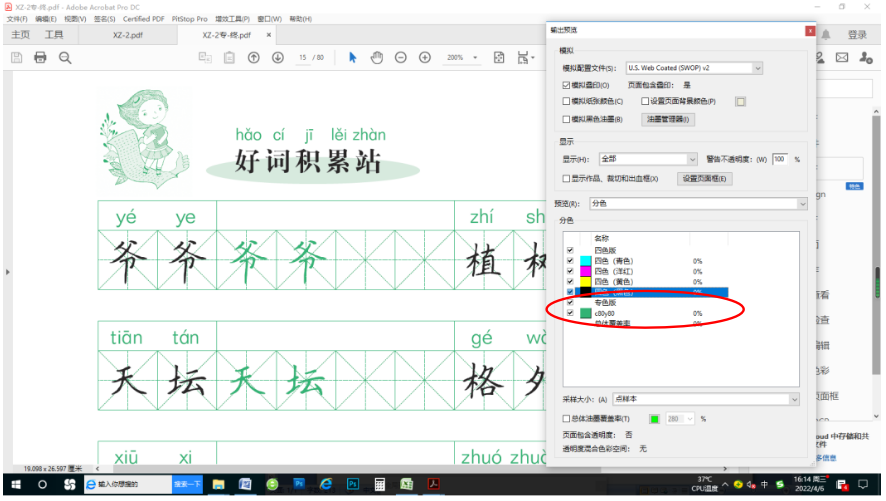
Figura 1 Il file elettronico ha una piastra di colore spot separata
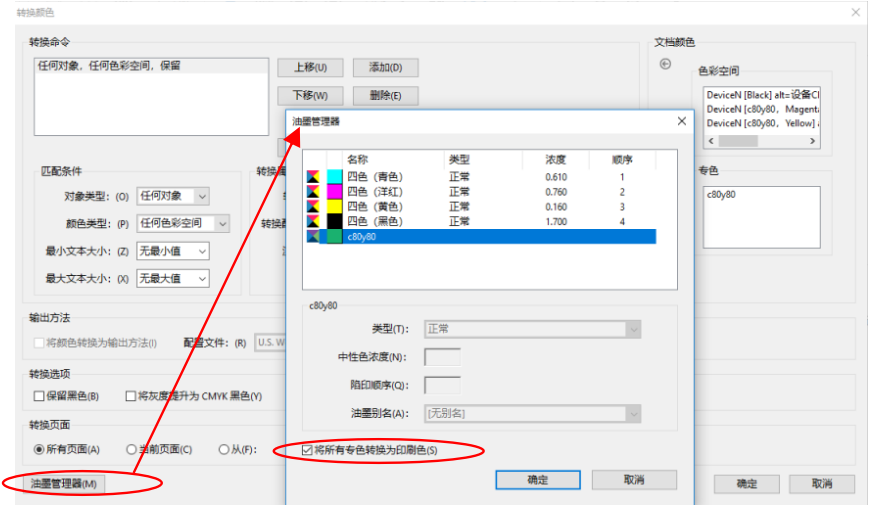
Figura 2 Conversione di Acrobat DC
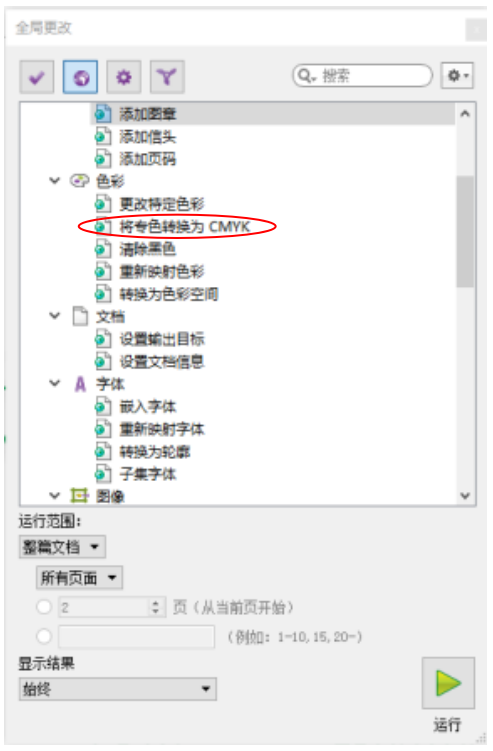
Figura 3 Conversione del plugin Enfocus PitStop
Secondo scenario: il file elettronico è realizzato in due colori, vale a dire il nero in unico colore. Questo è il metodo comune utilizzato nella stampa tradizionale per l'imposizione prestampa di tinte piatte, trattando la lastra a colore singolo come lastra di tinte piatte per l'imposizione. A questo punto, la lastra a colore singolo deve essere convertita nei quattro colori richiesti, mentre la lastra nera rimane invariata, come mostrato nella Figura 4.
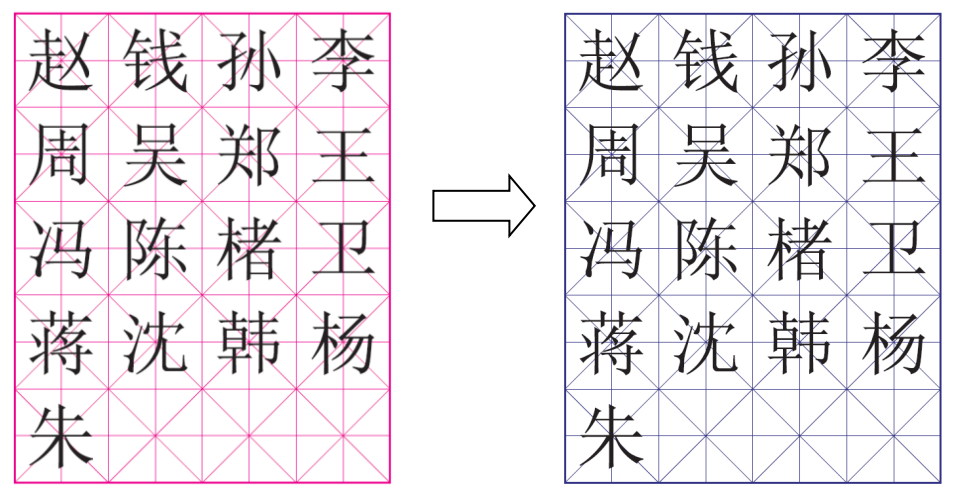
Figura 4 Conversione di una versione monocromatica in quattro colori, mantenendo invariata la piastra nera
(1) Il documento PDF contiene solo testo e grafica. Per cambiare il supporto di stampa da M100 a C100 M100 Y15 mantenendo il testo nero invariato, utilizzando il plug-in Enfocus PitStop come esempio, aprire "Modifica globale" del plug-in, selezionare "Colore" → "Cambia colore specifico", modificare il valore del colore in "Rimappa" con il valore del colore originale M100 e modificare il valore del colore in "A" con il valore del colore desiderato C100 M100 Y15, quindi fare clic su "Esegui". Il processo è mostrato nella Figura 5.
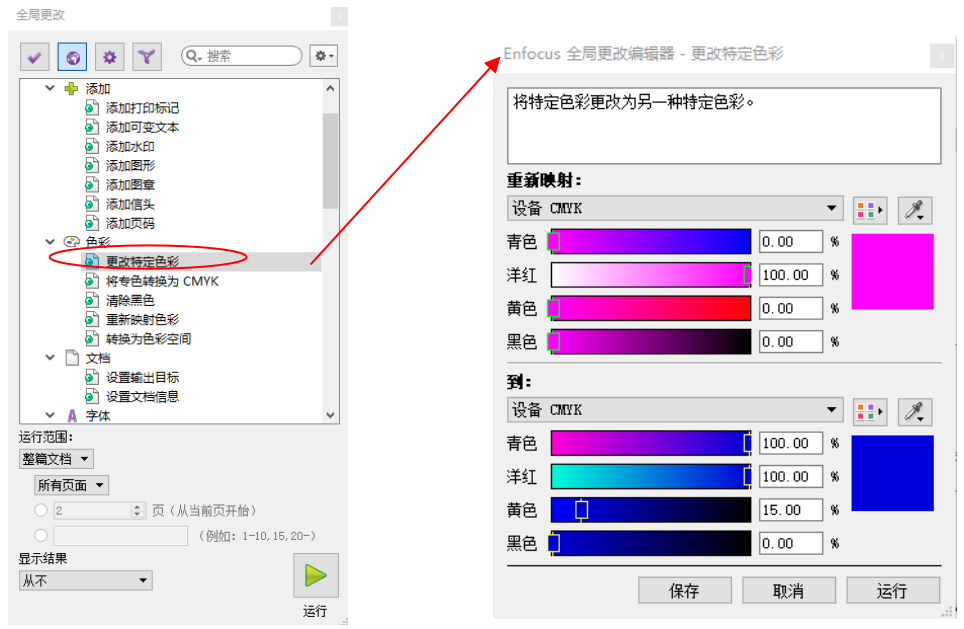
Figura 5 Processo operativo del plugin Enfocus PitStop
(2) I documenti PDF contengono testo, grafica e immagini. Non è possibile modificare i colori delle immagini definendo direttamente i valori dei colori; è necessario prima definire un canale monocromatico come tinta piatta, quindi assegnare i valori cromatici alla tinta piatta e infine convertire la tinta piatta in CMYK. Se desideri convertire una lastra C a canale singolo- in una lastra di colori spot C50 M100 C50, il testo nero rimane invariato. Di seguito sono riportati i passaggi operativi per il plugin Enfocus PitStop.
Passo 1: Aprire 'Modifiche globali' nel plugin Enfocus PitStop, fare clic su 'Rimappa colori' sotto 'Colori', come mostrato nella Figura 6.
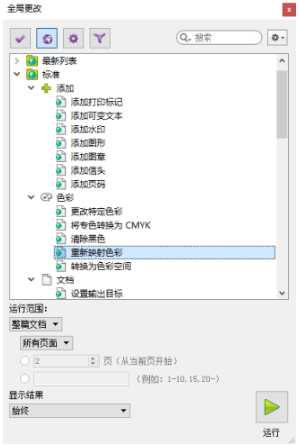
Figura 6 Diagramma del primo passaggio
Passaggio due: nel pannello Rimappa, seleziona "Canale", scegli il corrispondente "Ciano" monocromatico, quindi nel campo "a:" sottostante, seleziona il punto di colore da mappare e fai clic su "Scegli colore", come mostrato nella Figura 7.
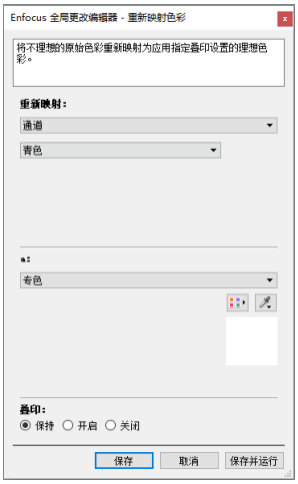
Figura 7 Diagramma del secondo passaggio
Passaggio tre: nel pannello "Selettore tinte piatte", è possibile selezionare i colori della libreria tinte piatte da "Standard".
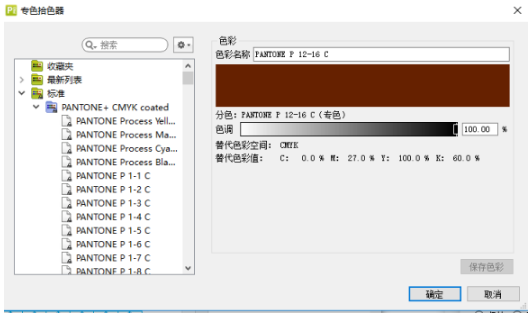
Figura 8 Diagramma del terzo passaggio
Passaggio quattro: se non si tratta di una tinta piatta standard dalla libreria dei colori, è anche possibile personalizzare il valore del colore "localmente" utilizzando l'opzione "Nuovo" nella tavolozza per definire il valore della tinta piatta richiesto in CMYK.
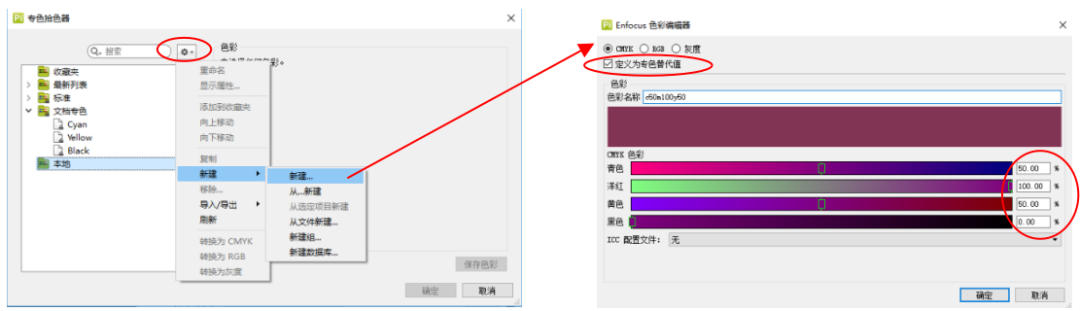
Figura 9 Diagramma del quarto passaggio
Passaggio cinque: una volta determinato, torna al pannello "Rimappa colori" e la tinta piatta cambierà nel colore desiderato.
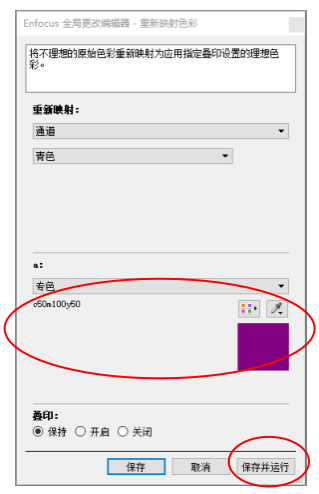
Figura 10 Diagramma del quinto passaggio
Passo sei: Dopo 'Salva ed esegui', il contenuto del canale C viene convertito in una versione a tinte piatte, dove C100 corrisponde a C50 M100 C50.
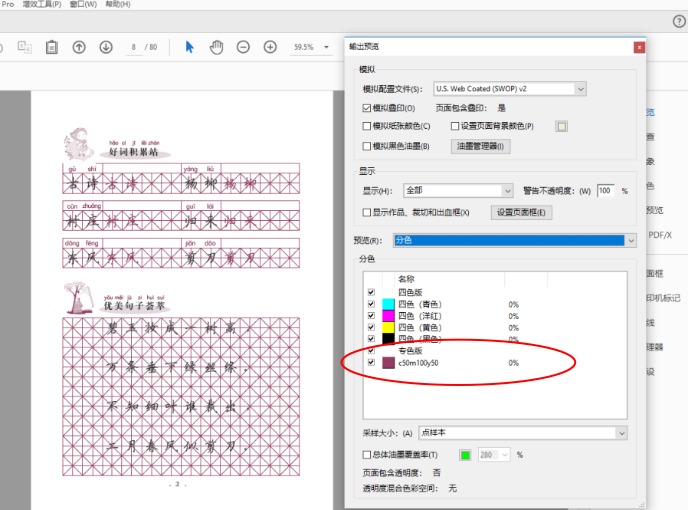
Figura 11 Diagramma schematico del passaggio 6
Passo 7: Utilizzare quindi Acrobat DC, il plug-in Enfocus PitStop o RIP per convertire il colore spot nei valori CMYK corrispondenti, come descritto sopra nella "prima situazione".
02 Conversione da CMYK a tinta piatta (per la stampa tradizionale)
Alcuni file elettronici creano valori CMYK direttamente per le tinte piatte, senza una piastra di tinte piatte separata. Ciò è utile per la stampa digitale ma non può essere utilizzato per la stampa a tinte piatte nella stampa tradizionale. Dobbiamo estrarre il colore spot dalle lastre CMYK e trasformarlo in una lastra di colore spot separata per la prestampa, per soddisfare i requisiti della stampa tradizionale.
(1) La lastra del colore spot include solo grafica o testo, non immagini. Come mostrato nella Figura 12, lo sfondo bluastro-viola è un colore spot e i tre caratteri "Notebook" sono colori spot.

Figura 12 La piastra del colore spot contiene solo grafica o testo
Passaggio 1: misurare innanzitutto i valori cromatici dello sfondo e del testo. Aprire lo strumento "PitStop Check" → "Contagocce", utilizzare il contagocce per fare clic sullo sfondo e sul testo e misurare i valori del colore separatamente: il valore del colore dello sfondo è C85 M100 e il valore del colore del testo è C20 M50 Y100, come mostrato nella Figura 13.
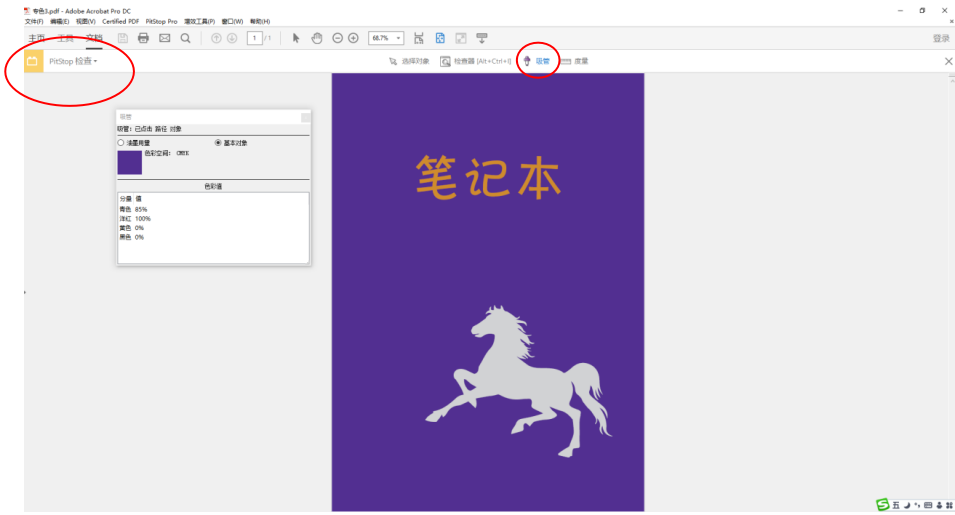
Figura 13 Diagramma del primo passaggio
Passo due: aprire 'Modifica globale' → 'Standard' → 'Colore' → 'Cambia colori specifici' di PitStop, fare doppio-clic per visualizzare la finestra di dialogo, come mostrato nella Figura 14.
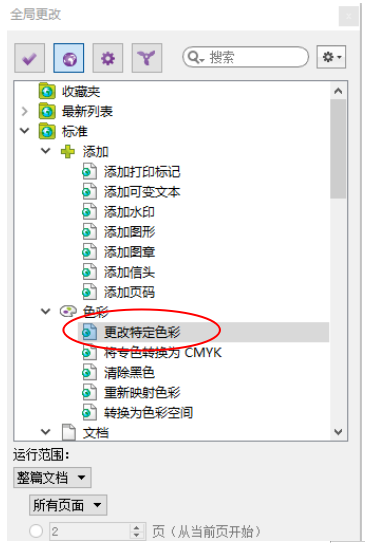
Figura 14 Diagramma della seconda fase
Passaggio tre: inserisci il valore del colore di base in "Rimappa", seleziona prima "Colore libreria" in "A:", quindi fai clic sul selettore delle tinte piatte sulla destra per definire la tinta piatta. Dopo aver rispettivamente definito e fatto clic su "OK", il colore della libreria in "Rimappa" cambierà nel colore spot con lo stesso valore. Dopo "Salva ed esegui", il colore di base diventa la versione del colore spot, come mostrato nella Figura 15.
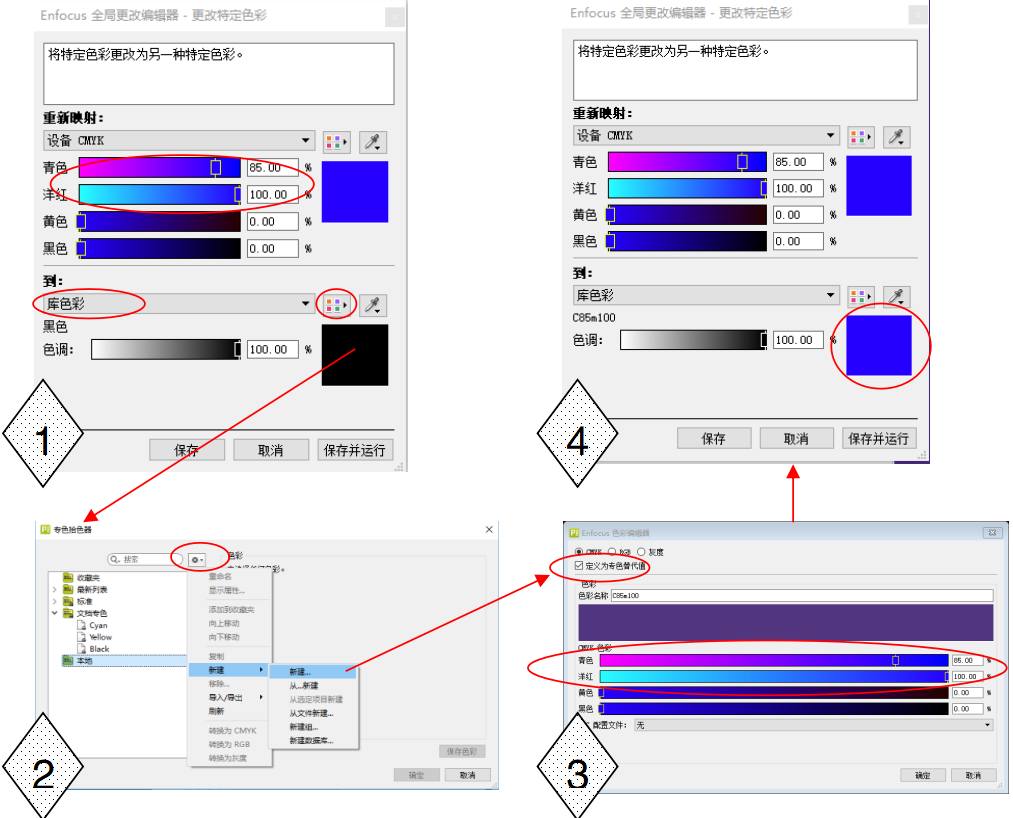
Figura 15 Diagramma del terzo passaggio
Passaggio quattro: la piastra del colore spot per il testo viene modificata allo stesso modo del passaggio tre. Utilizzando 'Anteprima output', puoi vedere che lo sfondo e il testo diventano due piastre di tinte piatte separate, come mostrato nella Figura 16.
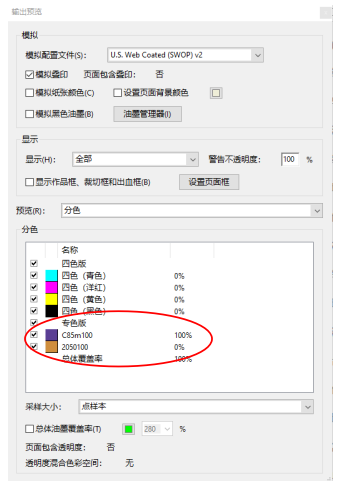
Figura 16 Diagramma del quarto passaggio
(2) Il file elettronico da convertire in una lastra di colore spot contiene immagini. Come mostrato nella Figura 17, è necessario convertire un file in quadricromia-in 'Spot Black'. Il file originale è costituito da piastre C, Y e K, con le aree più profonde delle piastre C e Y che sono C50 Y90.
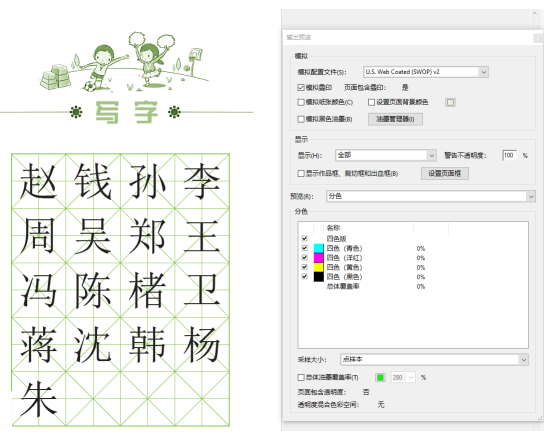
Figura 17 La versione a colori spot include immagini
Passaggio 1: è necessario modificare i colori della serie come C50 Y90 in colori spot. Aprire il pitstop 'Modifica globale' → 'Standard' → 'Prestampa' → 'Applica curva colore', come mostrato nella Figura 18.
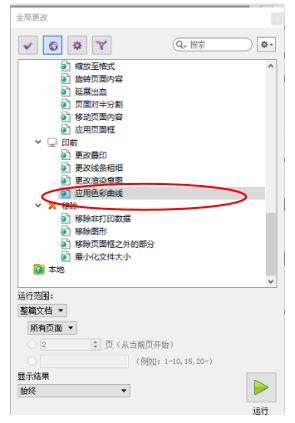
Figura 18 Diagramma del primo passaggio
Passaggio due: mantenere il colore di un solo canale, C o Y, e modificare la parte più profonda del colore del canale mantenuto in solido. Gli altri colori nel canale variano proporzionalmente. (Ad esempio, rimuovi il colore dal canale C e mantieni il canale Y.) Dopo aver regolato la curva, "Salva ed esegui". Il file diventa Figura 19.
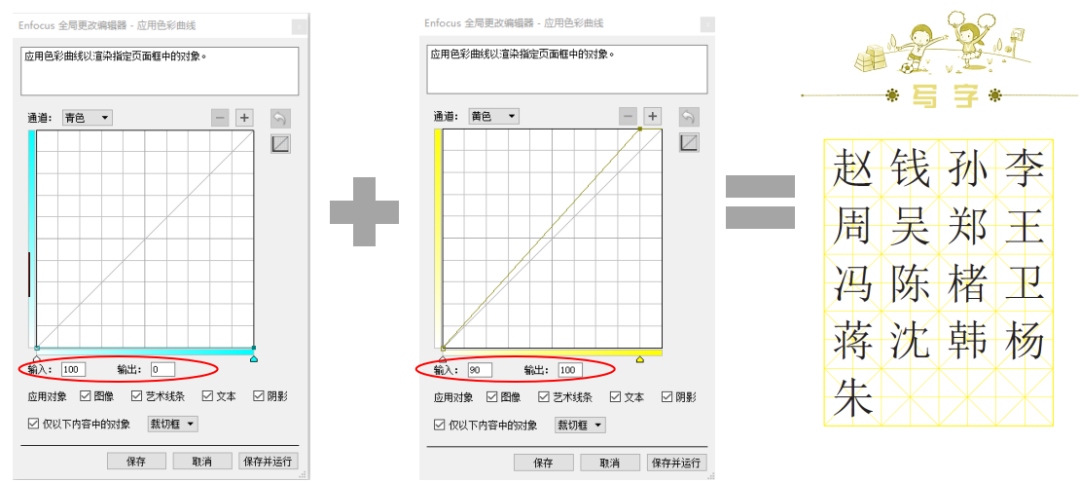
Figura 19 Diagramma della seconda fase
Passaggio tre: definire il canale singolo mantenuto come piastra di colore spot e assegnare un valore di colore. Il canale Y mantenuto dal passaggio due viene definito come colore spot e gli viene assegnato il valore di colore C50Y90, convertendolo quindi nella Figura 20.
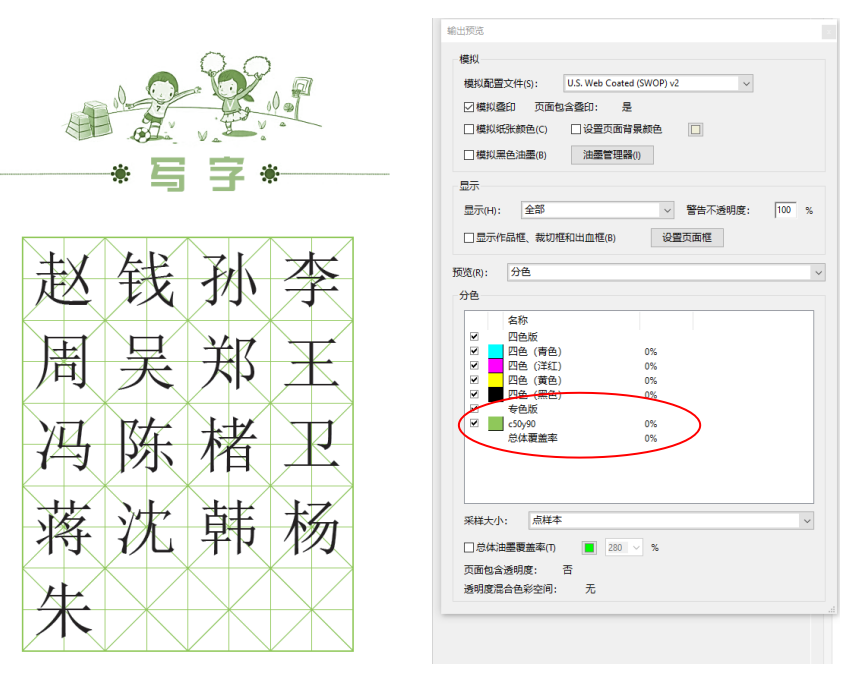
Figura 20 Diagramma del terzo passaggio